
Thử nghiệm thật
Dọn ổ C bằng AI: từ 3% lên 24,9 GB trống mà không xóa nhầm file nào
Ổ C còn 3,8 GB, Windows báo đỏ. Thay vì cài phần mềm dọn rác, eBrand giao việc cho AI theo nguyên tắc khảo sát trước, người duyệt từng mục, chạy thử rồi mới dọn.
 Sơn Lê · eBrand Agent · 8 phút đọc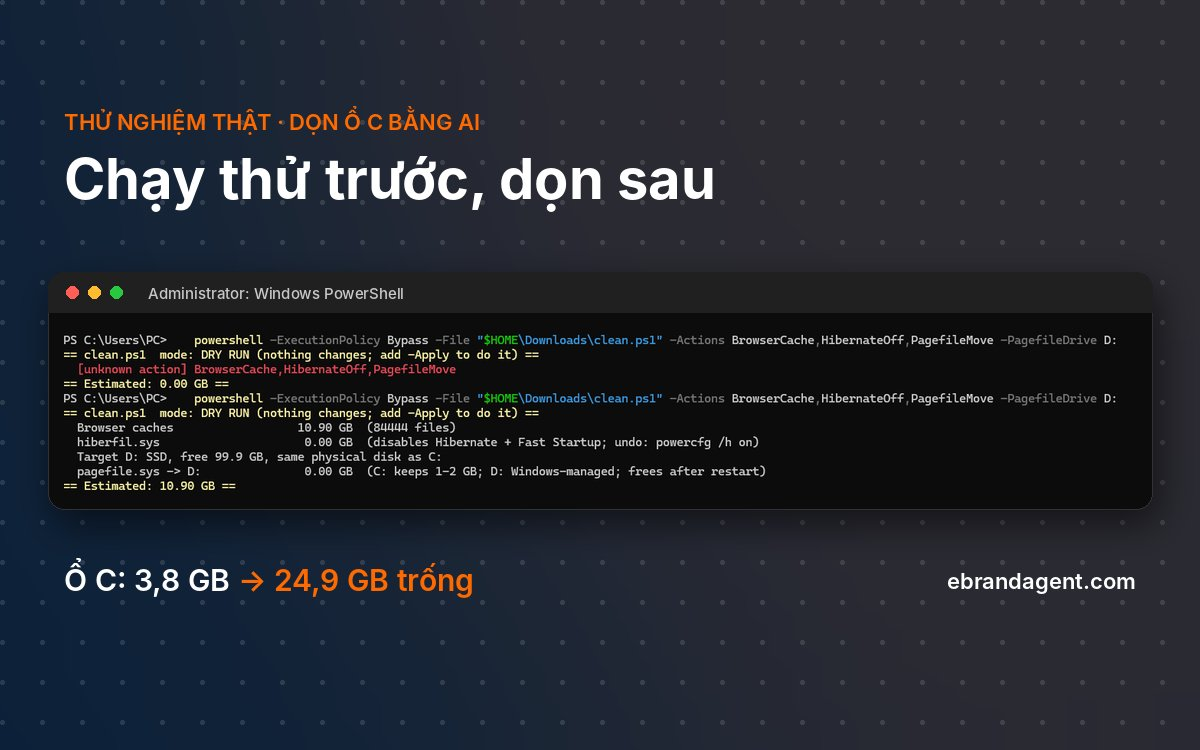
Vì sao không dùng phần mềm dọn rác
Phần mềm "tối ưu PC" thường xóa theo danh sách có sẵn, không biết máy Anh/Chị dùng vào việc gì. Có công cụ xóa cả thư mục dữ liệu trình duyệt (mất đăng nhập), có công cụ "dọn registry" gây lỗi app, có công cụ tự cài thêm phần mềm khác.
AI làm được điều mà phần mềm không làm được: đọc tình trạng thật của máy, giải thích từng mục bằng lời dễ hiểu, và hỏi trước khi làm. Nhưng AI cũng có thể đưa lệnh xóa sai nếu không được ràng buộc. Vì thế quy trình mới là phần quan trọng, không phải công cụ.
Nguyên tắc: khảo sát trước, đục sau
Giống thợ sửa nhà: khảo sát và báo giá trước, chủ nhà gật đầu hạng mục nào thì mới đục hạng mục đó. Cụ thể:
- Quét chỉ đọc: lệnh quét không được xóa, tắt hay sửa bất cứ thứ gì.
- Phân loại có lý do: mỗi mục ghi rõ dung lượng, rủi ro và cách dọn đúng.
- Người chọn: AI chỉ dọn mục được chọn rõ ràng.
- Chạy thử trước: lệnh dọn mặc định chỉ in ra "sẽ xóa gì, bao nhiêu GB". Thấy đúng số mới chạy thật.
- File cá nhân vào Thùng rác, không xóa thẳng, để lấy lại được.
Bước 1 – Quét chỉ đọc
AI viết một script PowerShell chỉ đọc. Người dùng mở Terminal (Admin) (chuột phải nút Start), dán một dòng lệnh, chờ vài phút. Script ghi ra một file báo cáo report.json, gồm:
| Nhóm | Nội dung quét |
|---|---|
| Máy chậm | Chương trình nào đang dùng nhiều CPU, RAM |
| Khởi động | App tự chạy cùng Windows, tác vụ hẹn giờ, dịch vụ |
| Dung lượng | Thư mục lớn, cache trình duyệt, file lớn nhất, file trùng, bộ cài cũ |
| Ổ đĩa | Ổ nào là SSD hay HDD, ổ nào cùng ổ cứng với C, còn chỗ chưa chia không |
| App thừa | Danh sách app, ngày dùng gần nhất (cần quyền Admin) |
| Bảo mật | Tiến trình không chữ ký, extension trình duyệt, kết nối mạng |
| Sao lưu | OneDrive, File History, điểm khôi phục |
Lệnh -ExecutionPolicy Bypass chỉ cho phép chạy file đó một lần, không đổi cài đặt bảo mật của máy. Anh/Chị nên mở file script bằng Notepad xem trước: không có lệnh xóa nào.
Trên máy thử nghiệm, lần quét thành công đếm 645.972 file trong 66 giây.
Bước 2 – Phân loại 3 nhóm
AI đọc báo cáo và chia từng mục thành ba nhóm:
| Nhóm | Ý nghĩa | Ví dụ |
|---|---|---|
| 🟢 An toàn | Tự tạo lại, không mất dữ liệu | File tạm, cache trình duyệt, cache Windows Update |
| 🟡 Cân nhắc | Dọn được nhưng có đánh đổi | Tắt ngủ đông, chuyển pagefile, cache app có lẫn dự án |
| 🔴 Không đụng | Xóa tay sẽ hỏng Windows hoặc mất dữ liệu | Thư mục Windows, WinSxS, máy ảo WSL/Docker đang dùng |
Ba điểm hay bị hiểu nhầm, AI đã giải thích đúng:
- Thư mục
User Datacủa Chrome (17,7 GB) phần lớn là dữ liệu thật (đăng nhập, lịch sử, extension). Chỉ phần cache (10,9 GB) là xóa được. - WinSxS trông to nhưng thực tế nhỏ hơn vì dùng chung file với Windows. Chỉ dọn bằng lệnh chính thống của Windows, không xóa tay.
- Không có chữ ký số không có nghĩa là virus. Nhiều công cụ hợp pháp như bộ gõ tiếng Việt cũng không ký.
Kết quả phân loại trên máy thử nghiệm, 3 việc đáng làm nhất:
| Việc | Lấy lại | Đánh đổi |
|---|---|---|
| Dọn cache Chrome | 10,9 GB | Web lần đầu mở lại hơi chậm |
| Chuyển pagefile sang ổ D | ~13 GB | Ổ D cùng ổ SSD nên không chậm; cần khởi động lại |
| Tắt ngủ đông | 6,3 GB | Máy đã tắt sẵn Fast Startup nên gần như không mất gì |
Bước 3 – Chạy thử rồi mới dọn
AI đưa script dọn thứ hai. Script này mặc định chạy thử: chỉ in ra danh sách và số GB, không xóa gì. Người dùng xem số, thấy hợp lý mới thêm -Apply để dọn thật.
Lần chạy thử cũng là lúc phát hiện điều kiện chưa đủ. Ví dụ trước khi chuyển pagefile sang ổ D, AI yêu cầu kiểm tra:
- Ổ D là SSD hay HDD. HDD làm máy ì hơn mỗi khi RAM đầy, nên không khuyên.
- Ổ D có BitLocker không và có tự mở khóa khi bật máy không. Lệnh kiểm tra:
manage-bde -status D:. - Ổ D còn đủ chỗ (ít nhất 20 GB).
Bước 4 – Kiểm tra lại
Sau khi dọn và khởi động lại máy, mở This PC xem lại dung lượng:
- Trước: ổ C còn 3,8 GB trống (3%).
- Sau khi chuyển pagefile và tắt ngủ đông: ổ C còn 24,9 GB trống. Ổ D dùng thêm 12,5 GB, đúng bằng pagefile vừa chuyển sang.
- Dọn thêm cache Chrome: lấy lại tới 10,9 GB nữa, nhưng phần này đầy dần trở lại khi dùng trình duyệt.
Để ổ C không đầy lại, bật Storage Sense (Settings → System → Storage) để Windows tự dọn file tạm và Thùng rác định kỳ. Cache trình duyệt đầy lại khá nhanh, nên kiểm tra lại vài tháng một lần.
4 mẹo dọn ổ C phổ biến: mẹo nào đáng làm
Đây là 4 mẹo hay được chia sẻ trong các nhóm. Đánh giá trên máy thử nghiệm:
| Mẹo | Hiệu quả thực tế | Cách làm đúng |
|---|---|---|
Win+R → %temp% → xóa hết | Thấp (0,06 GB) | Dùng Shift+Delete. Delete thường chỉ đưa file vào Thùng rác, ổ chưa trống ra |
| Tắt ngủ đông bằng CMD | Tốt (6,3 GB) | CMD Run as administrator → powercfg /h off. Bật lại bằng powercfg /h on |
| Chuyển pagefile sang ổ khác | Tốt nhất (~13 GB) | Chỉ khi ổ đích là SSD gắn trong. Giữ 1–2 GB trên C. Cần khởi động lại |
| Cut Video, Downloads, Desktop sang ổ D | Thấp (~0,2 GB trên máy này) | Không Cut/Paste. Chuột phải thư mục → Properties → Location → Move, để file tải về sau tự vào D |
Bài học: đo trước rồi mới chọn mẹo. Trên máy này, phần lớn ổ C nằm trong AppData (dữ liệu app), không phải file cá nhân, nên dời thư mục cá nhân gần như không giúp gì.
Những lỗi đã gặp và cách xử lý
Quy trình không trơn tru ngay lần đầu. Ghi lại để Anh/Chị không mất thời gian:
- Script quét đứng im ở bước đo dung lượng. Nguyên nhân: script đo lặp lại cùng một thư mục nhiều lần. Cách xử lý: AI viết lại để đo cả ổ một lần duy nhất và in tiến độ mỗi 15 giây.
- Số file đếm lên 2,4 triệu và vẫn tăng, trong khi cả ổ chỉ có khoảng 620 nghìn file. Nguyên nhân: thư mục làm việc của một công cụ lập trình AI có các "lối tắt thư mục" trỏ vòng về nhau. Cách xử lý: script nhớ thư mục đã đếm và bỏ qua thư mục lồng quá sâu.
- Lệnh dọn báo "unknown action". Nguyên nhân: Windows gộp danh sách
A,B,Cthành một chữ khi gọi quapowershell -File. Cách xử lý: script tự tách danh sách. - File ngủ đông và pagefile hiện 0 GB khi chạy thử. Nguyên nhân: đây là file hệ thống bị khóa nên lệnh đọc thông thường không lấy được kích thước. Việc dọn vẫn chạy đúng. Script đã được sửa để đọc đúng số.
- Cache Chrome không được dọn ở lần đầu. Nguyên nhân: Chrome vẫn chạy ngầm dù đã đóng hết cửa sổ, nên script bỏ qua để không làm hỏng dữ liệu. Cách xử lý: tắt hẳn các tiến trình Chrome (biểu tượng dưới khay đồng hồ hoặc Task Manager), rồi chạy lại.
Điểm đáng chú ý: cả 5 lỗi đều được phát hiện nhờ người dùng chụp màn hình gửi lại và nhờ nguyên tắc chạy thử. Không có lỗi nào làm mất dữ liệu.
Câu lệnh mẫu để Anh/Chị tự làm
Anh/Chị có thể dán lần lượt 3 câu lệnh dưới vào Claude (hoặc trợ lý AI khác có khả năng viết script):
Câu 1 – Quét
Viết cho tôi một script PowerShell chỉ đọc để quét ổ C trên Windows: thư mục lớn nhất, cache trình duyệt, file lớn nhất, ổ nào là SSD/HDD, app khởi động cùng máy, tình trạng sao lưu. Script không được xóa, tắt hay sửa gì. Xuất kết quả ra một file để tôi gửi lại cho bạn. Hướng dẫn tôi chạy từng bước.
Câu 2 – Phân loại
Đây là file kết quả quét. Phân loại từng mục thành 3 nhóm: An toàn, Cân nhắc, Không đụng. Mỗi mục ghi dung lượng, đánh đổi và cách dọn đúng. Đánh số để tôi chọn. Chưa đưa lệnh xóa nào.
Câu 3 – Dọn
Tôi chọn mục [số]. Viết script dọn chỉ gồm các mục này, mặc định chạy thử (chỉ in ra sẽ xóa gì, bao nhiêu GB), phải thêm tham số mới dọn thật. File cá nhân thì đưa vào Thùng rác. Nhắc tôi những gì cần kiểm tra trước khi chạy thật.
Mẹo: nếu script báo lỗi hoặc đứng im, chụp màn hình gửi lại cho AI. Đó là cách nhanh nhất để AI tìm đúng chỗ sai.